Liste des Factures
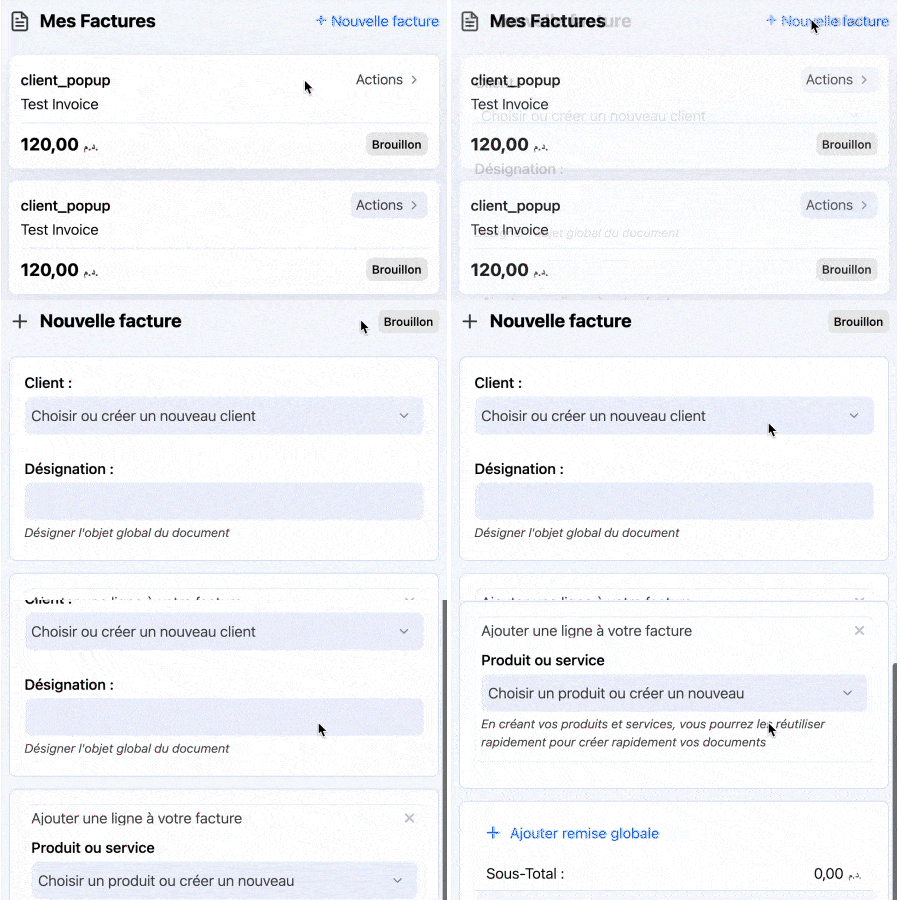
La liste des factures offre une vue complète de tous vos documents de facturation. Vous pouvez facilement suivre le statut, le montant et les informations client de chaque facture en un coup d’œil.
Comprendre les Statuts des Factures
Section intitulée « Comprendre les Statuts des Factures »Avant d’explorer les fonctionnalités principales, il est utile de comprendre comment les factures évoluent à travers différents statuts dans le système. Cela vous aidera à mieux gérer votre flux de travail de facturation et à comprendre les actions disponibles à chaque étape.
- Brouillon : La facture est en cours de préparation et peut être modifiée
- Finalisé : La facture est verrouillée et prête à être envoyée au client
- Envoyé : La facture a été partagée avec le client
- Paiement partiel : Un paiement partiel a été reçu
- Payé : Le paiement a été enregistré pour cette facture
- En retard : La facture a dépassé sa date d’échéance
Fonctionnalités
Section intitulée « Fonctionnalités »Notre système de gestion de factures vous aide à suivre les finances de votre entreprise en toute simplicité. L’écran principal affiche toutes vos factures avec leur statut (Envoyé, Payé, Finalisé), vous permettant d’identifier rapidement celles qui nécessitent votre attention.
Chaque facture présente des informations importantes, notamment :
- Numéro de facture (ex: FA/2025/002)
- Nom du client
- Description du service
- Montant total
- Statut actuel
Actions sur les Factures
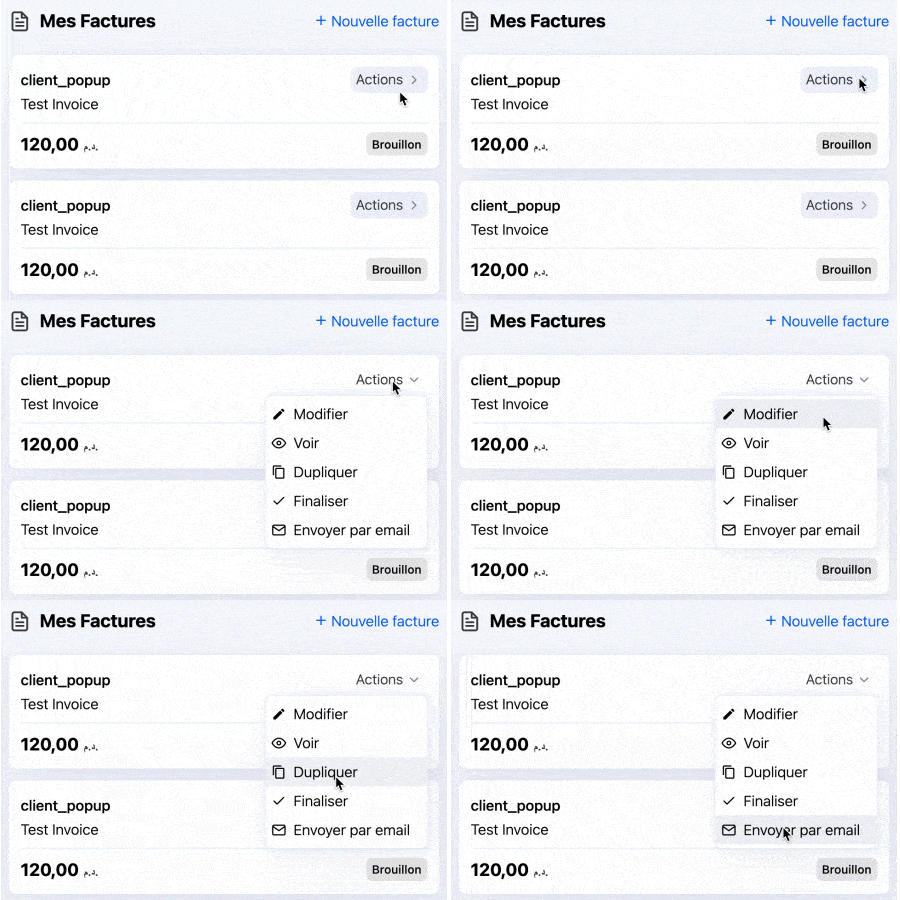
Section intitulée « Actions sur les Factures »Pour chaque facture, vous pouvez accéder à diverses options en cliquant sur le bouton “Actions” :
- Modifier - Mettre à jour les détails de la facture selon vos besoins
- Voir - Ouvrir la facture pour examiner son contenu
- Dupliquer - Créer une copie d’une facture existante
- Ajouter un paiement - Enregistrer des paiements complets ou partiels
- Envoyer par email - Livrer la facture directement à votre client
Paiement en devise
Section intitulée « Paiement en devise »Si la devise de la facture est différente de la devise de la société, la fenêtre de paiement affiche le champ « Montant reçu en » suivi de la devise de la société (par exemple MAD). Si la facture est dans la devise de la société, le champ est masqué.
- Le champ est pré-rempli avec le montant du paiement × le taux actuel.
- Le champ suit le montant du paiement tant que vous ne l’avez pas modifié.
- Modifiez le champ pour saisir le montant réellement reçu.
- Le rapprochement bancaire renseigne ce champ avec le montant réel du compte bancaire.
- Le taux de la facture est figé quand la facture quitte le statut brouillon. La différence entre le montant reçu et le montant au taux figé est le gain ou la perte de change.
- Les rapports (paiements, TVA, balance âgée) utilisent le montant en devise de la société.
Création d’une Nouvelle Facture
Section intitulée « Création d’une Nouvelle Facture »Pour ajouter une nouvelle facture à votre liste, vous pouvez soit :
- Cliquer sur le bouton “Nouvelle facture” dans le coin supérieur droit
- Convertir un devis existant en facture
Le système vous guidera tout au long du processus de création, et votre nouvelle facture apparaîtra dans la liste une fois terminée.